
14年前の古いパソコンをWindows11にアップグレードして快適に使ってきました。
Windows11(23H2)のサポート期限が終了するので、Windows11(25H2)にアップグレードしてみました。
今回もPCチェックを避けながら超簡単にアップグレードしてみたいと思います。
2025年11月に23H2のサポート期限が終了
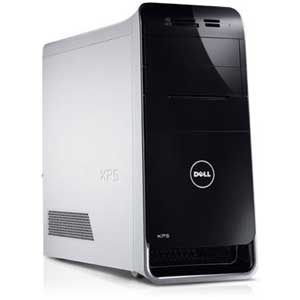
以前、古いパソコン(DELL XPS)をWindows11にアップグレード(過去記事)
それ以降、古いパソコンでもWindows11で快適に使用してきました。
ですが、2025年11月にWindows11(23H2バージョン)のサポートが終了。
セキュリティのサポートが無くなるのが心配。
でも、まだまだこの古いパソコンを使っていきたい!
なので今回も裏技を使って、
最新のWindows11(25H2)に無料でアップグレード
してみました。
残念ながら自動更新では25H2にはアップデートできません。
前回同様、Windows側のPCチェックを回避してアップグレードしていきます。
ちなみにWindows10からでもアップグレード可能です。
ただし64bitなどの条件はあります。
Windows11に無料でアップグレードする方法(3ステップでOK)
私が行ったWindows11(25H2)にアップグレードする手順は以下の通りです。
Microsoft非公式であり、あくまで自己責任。
アップグレード手順は下記「3ステップ」のみで超簡単。
- Windows11ダウンロード
- ISOファイルをマウント
- Severとしてインストール
以前紹介した方法より簡単です。
実際の手順はこちらです。
【STEP① 】まずWindows11をダウンロードする
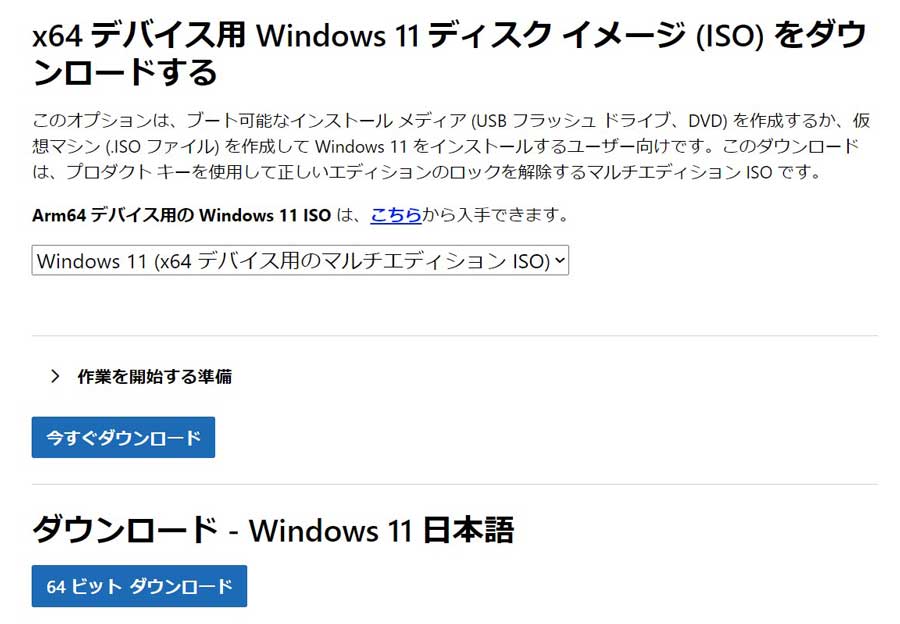
Microsoft公式サイトの「Windows 11 ダウンロード」ページへアクセス。
一番下の「x64 デバイス用 Windows 11 ディスク イメージ (ISO) をダウンロードする」のダウンロードを選択から、
「Windows 11 (x64 デバイス用のマルチエディション ISO)」を選ぶ。
今すぐダウンロードをクリックすると、「製品の言語の選択」が出てくるので、
言語で「日本語」を選び、「64-bit ダウンロード」をクリックします。
するとダウンロードが開始します。
ファイルサイズは大きい(約7GB)ので回線によっては時間がかかります。
【STEP②】 ISOファイルをマウント
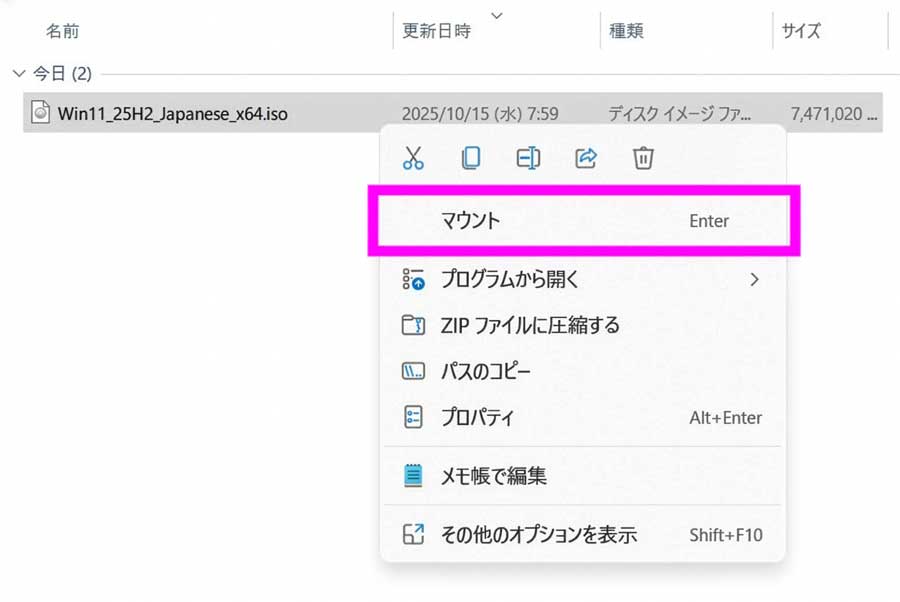
ダウンロードしたISOファイルを右クリックして「マウント」を選択。
Fドライブ、Gドライブなど、任意のドライブとしてマウントします。
ISOファイルを仮想的なディスクとして認識させます。
【STEP③】 Windows Serverとしてインストール
サーバーと認識させることで、要件チェックを回避してインストールします。
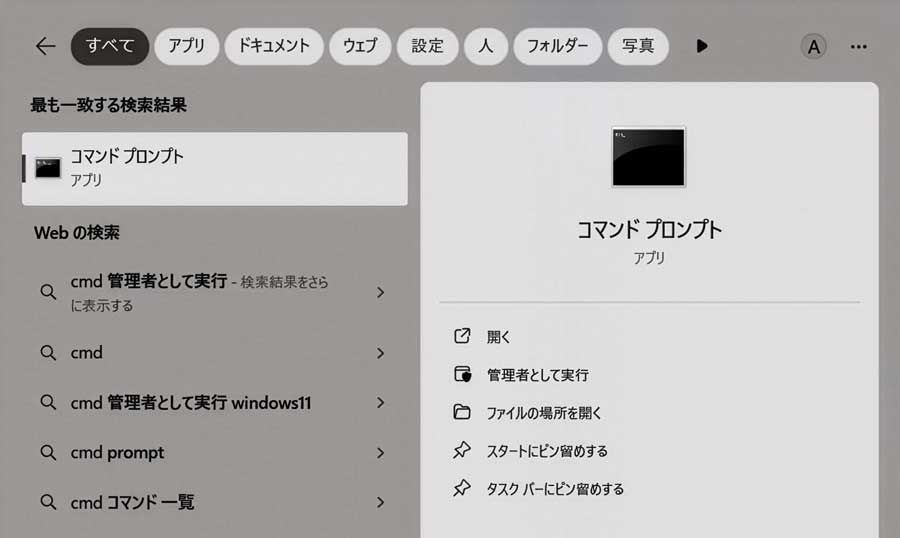
まず、コマンドプロンプトを起動させます。
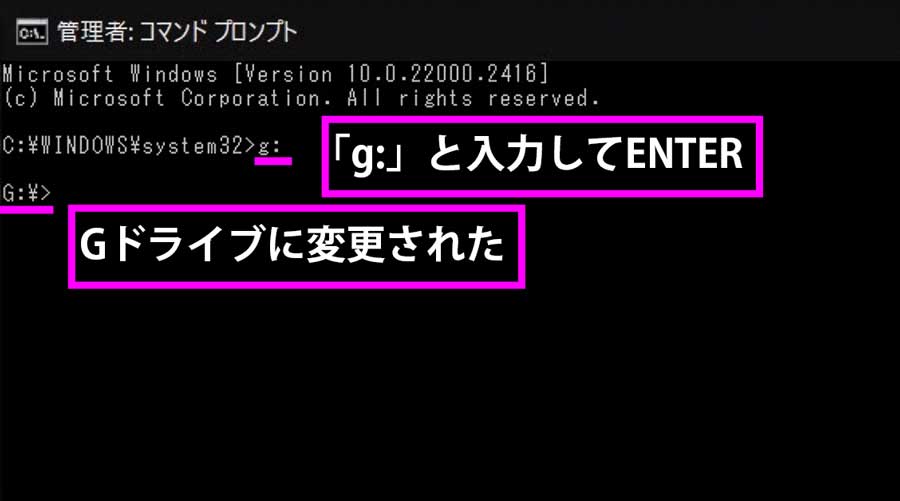
そしてISOファイルをマウントしたドライブを指定します。
今回はGドライブに指定したので、
「G:」を入力して「ENTER」
これでGドライブへがカレントドライブ(操作対象のドライブ)になります。
Dドライブにマウントしたなら、「D:」、Fドライブにマウントしたなら「F:」+「ENTER」
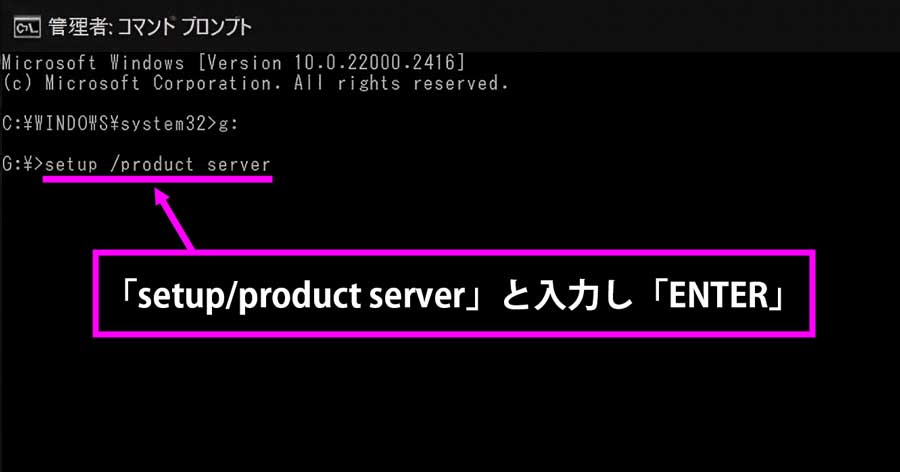
続いて、以下のコマンドを入力します。
「setup.exe/product server」を入力して「ENTER」
します。
すると、Windows11(25H2)のインストールが始まります。
「Windows Serverをインストール」
と表示されますが、Windows11がインストールされますので大丈夫です。
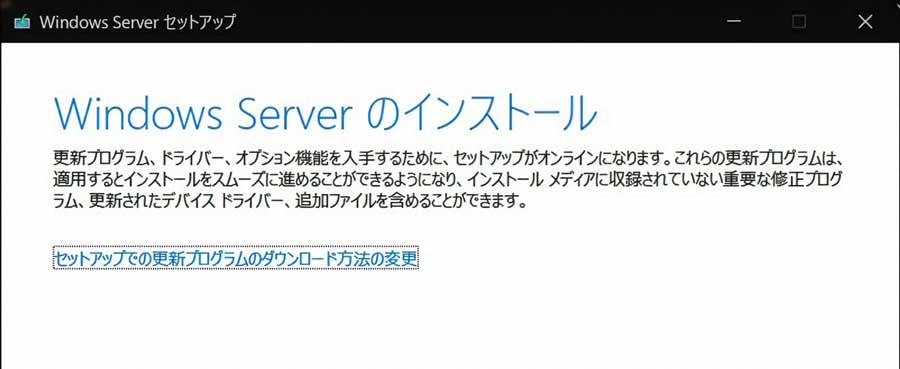
Serverとして使うテイにすることで、セキュアブートなどの要件チェックを回避します。
あとはインストールを進めていけばOKです。
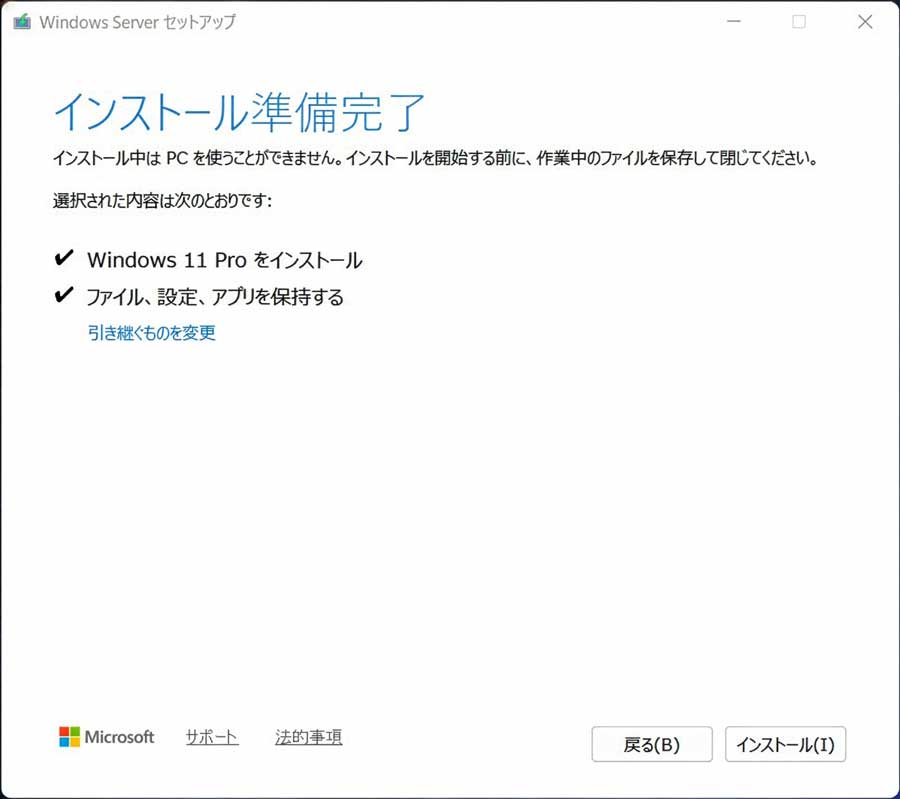
インストールは時間がかかるので気長に待ちます(Serverのインストールという表記ですが大丈夫)
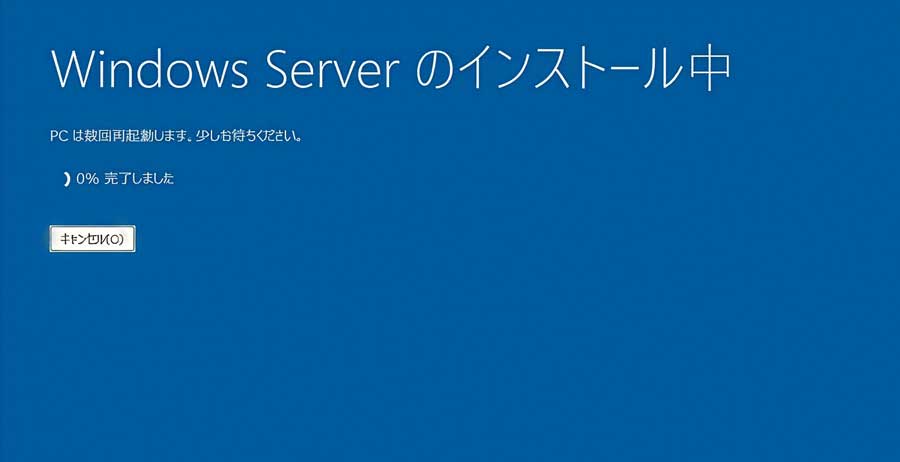
30分程度でインストール完了してた!!
念の為、Windowsのバージョンを確認すると?
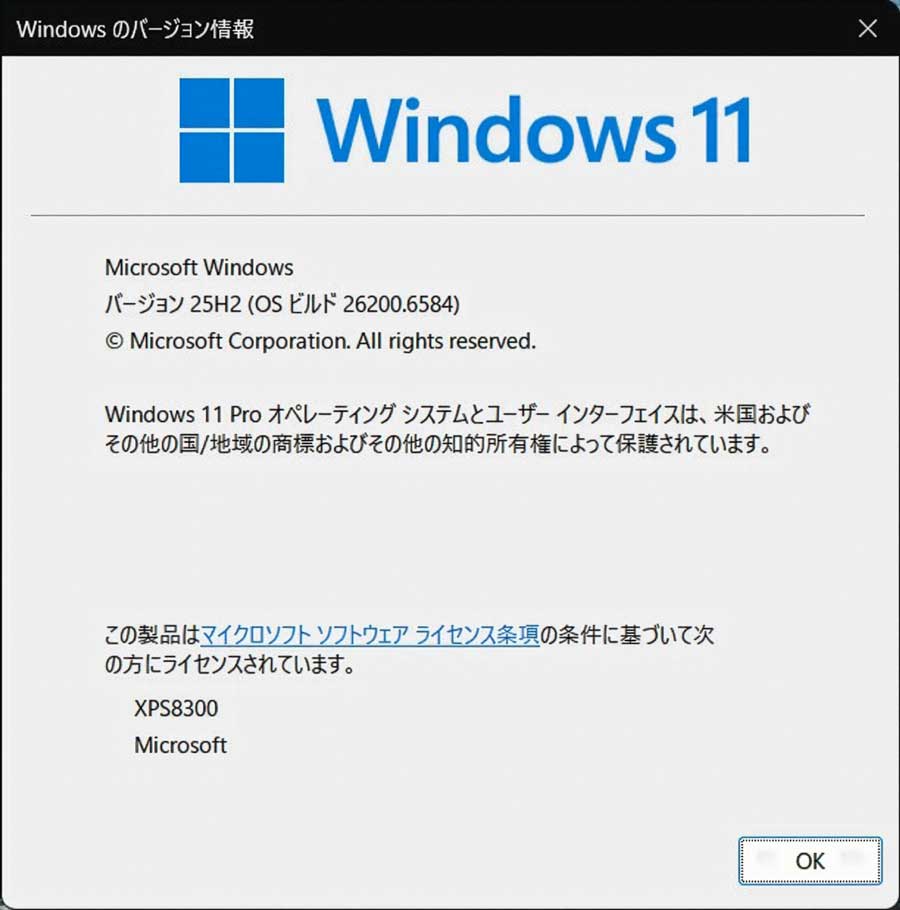
きちんとWindows11(25H2)へアップグレードされています。
これで終了。驚くほど簡単です!
問題なく快適に使用できる!ただしアプリによりNG。
アップグレード後は、Windows11は全く何も問題なく快適に動いています。
15年前のPCが最新のOSで使えているので、なんか得した気分です。
ただし、Adobe Photoshop 2025以降はインストールできませんでした。
Photoshop 2024は現在のところ使えてます。
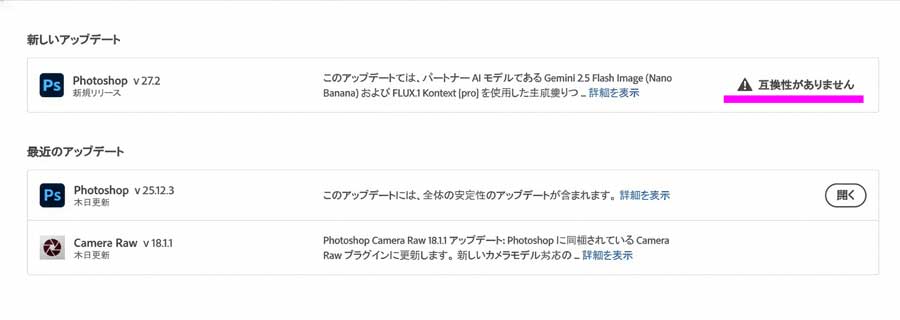
その原因は今回インストールしたWindows11ではなく、Intel core i7のCPUが古すぎ(第2世代)てPhotoshopの要件をクリアしていないからです。
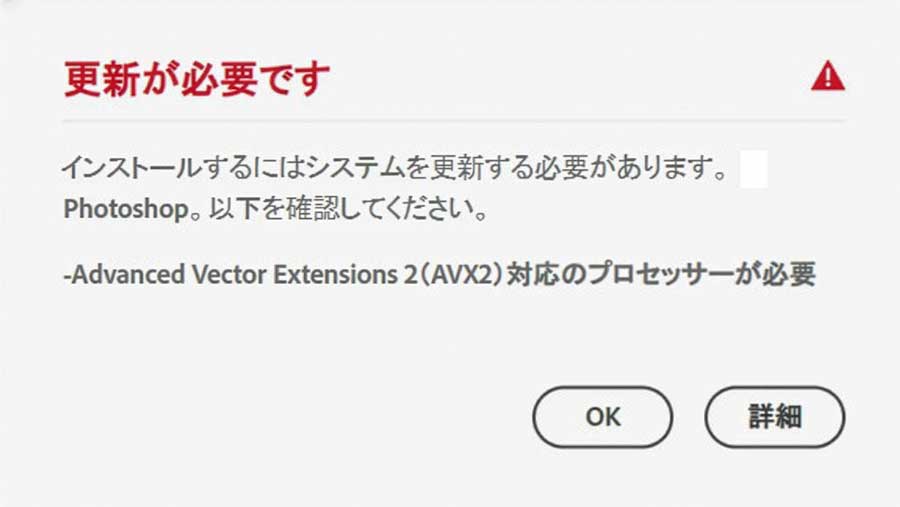
具体的にはCPUにAVX2という高速化機能がついていないことで、インストール要件から外れているようです
Intel core i7の4世代以降はAVX2対応なのでこのエラーは出ないと思います。
このように古いCPUを使っていれば、ソフトによってはインストールさせてもらえないものもありました。
画像・動画・AIなどを利用される方は、新しいパソコンにした方がよさそうですね(笑)
最後に ~やっぱり新しいパソコンが欲しい~
このように私は古いパソコンをもったいない精神でアップグレードし続けています。
でも、
14年前のCORE i7第2世代のパソコンなので、現在購入するパソコンとは数倍以上の処理能力の違いがあり、私のパソコンではCPUが要因でPhotoshop2026など動かないアプリもあります。
Intel CORE i7は現在14世代まで進んでいる!
グラフィックボード、Wi-Fi、USBなどの入出力端子なども世代が変わっているので段違いの性能差になります。
さらに今後、半導体の価格上昇などでパソコンがだんだん高くなると見込まれているので、今がWindows11パソコンの買い時かなと思っています。
ということで昨年ASUS VIVOBOOKの15.6インチを買いました。


 ポチップ
ポチップ
さらに、持ち運び用には、モバイルノートのLenovo ideaPad Slim 5を購入済み。
 ポチップ
ポチップ
そして今のDELL XPSデスクトップに変わるパソコンとして、ミニサイズPCが欲しいなと思っているところです。
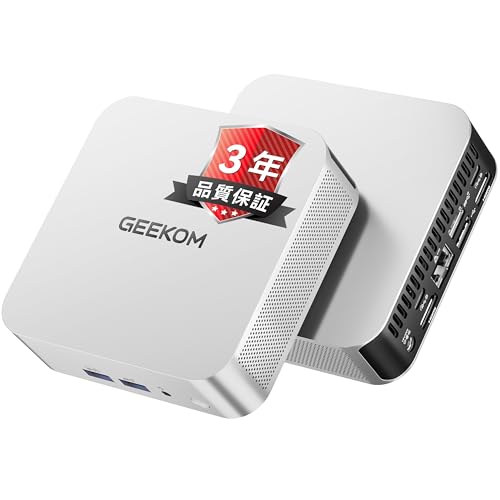 ポチップ
ポチップ
パソコンを買うなら、大手ショッピングサイト、大手パソコンショップサイトのキャンペーンで買うのがお得なのでおすすめです。
種類は少ないですが、コストコでも安く買えるパソコンがあります。
Windows11パソコンを安く買う!キャンペーン一覧
大手ショッピングサイト
大手パソコンショップ
- HP(HP公式オンラインストア-
 )
) - Dynabook(タイムセールキャンペーン)
- VAIO(VAIO公式オンラインストア)
- レノボ(Lenovo公式オンラインストア)
- FRONTIER(BTOパソコン オンラインストア)
- 中古PC(パソコン市場 公式オンラインショップ
)


参考にしたサイト・動画
参考にした動画は以下になります。
最後までお読みいただきありがとうございました!!
コメント